Informationen zum Thema Barcode
Wie man selbst Barcodes mit Word generiert und in Excel nutzt
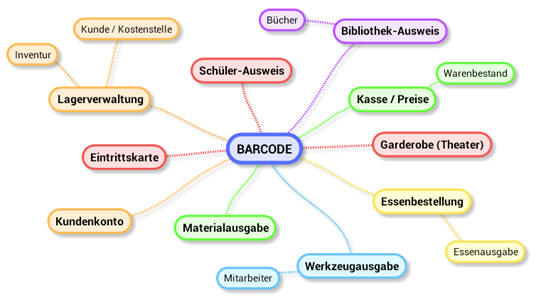
Barcodes im eigenen Unternehmen einsetzen
Seit der Erfindung des Barcodes hat diese Technologie in allen möglichen Bereichen Einzug gehalten. Wenn vor einigen Jahren noch teure Software erforderlich war, um selbst Barcodes zu lesen oder zu erstellen, so ist das heute relativ
einfach mit Word und Excel möglich - und das ohne zusätzliche PlugIns.
Wer im eigenen Unternehmen Barcode einsetzen möchte, kann dabei auf den relativ
flexiblen Code128 setzen. Dieser Code kann Zahlen, Buchstaben und auch Sonderzeichen entsprechend umwandeln. Er ist auch nicht auf eine bestimmte Anzahl Stellen fixiert.
Wie funktioniert das mit dem Barcode?
Mir ist aufgefallen, dass oft die Meinung vertreten wird, dass in einem Barcode alle Informationen über einen Artikel, ein Werkzeug, ein Buch, eine Person, ein Bankkonto etc. gespeichert sind.
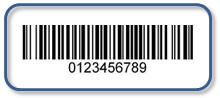
Das ist natürlich nicht der Fall.
Ein Barcode ist im Prinzip nichts anderes als eine Nummer. Er enthält in der Regel eine Artikelnummer oder eine Ausweisnummer, eine Werkzeugnummer oder eine Garderobennummer usw. - je nach Anwendungsgebiet.
Die eigentlichen zus tzlichen Informationen sind in einer Datenbank (das kann
eine Excel-Liste sein) abgelegt.
Was passiert beim Barcode-Scannen?
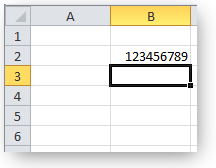
Wenn Sie einen Barcode einscannen, dann ist das so, als würden Sie eine Artikelnummer (oder eine der anderen genannten Nummern) eintippen und anschließend ENTER drücken. Sie können das leicht selbst auspropieren.
Einfach mal Excel starten (oder Word) und anschließend einen beliebigen Barcode scannen. Anschließend erscheint in der Zelle eine Nummer und der Cursor springt eine Zeile weiter.
Je nach Einstellung des Scanners wird also auch gleich ein ENTER ausgelöst. Ob ich eine Artikelnummer von Hand eintippe und dann ENTER drücke, oder ob ich mit einem Scanner einen Barcode scanne, ist im Prinzip derselbe Vorgang. Ein Scanner ist also einfach nur ein Eingabegerät, vergleichbar mit einer Tastatur.
Alles Weitere hängt dann von der entsprechenden Software ab. Auch Excel kann einen eingescannten Barcode weiterverarbeiten.
Hier lesen Sie, wie Sie mit Excel Barcodes weiter verarbeiten.
Beispiel InventurTool
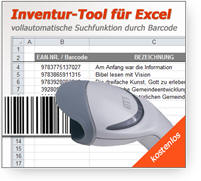
Als Beispiel habe ich hier für Sie ein kostenloses InventurTool.
(Sie dürfen das gern bei Ihnen einsetzen.)
Der Ansatz, der dahinter steckt ist recht einfach:
Wenn man einen Lagerbestand zu überprüfen hat, hat man als Grundlage in der Regel eine Bestandsliste (ggf. eine Excel-Liste). Diese Liste enthält u.a. die Artikel-Nummern, die auch als Barcode auf den Artikeln im Lager aufgedruckt sind (oder als Etiketten aufgeklebt).
Bei der Inventur werden die Artikel nacheinander gescannt. Die Excel-Liste ist so eingerichtet, dass der Cursor automatisch innerhalb der Liste auf den Artikel springt, der soeben gescannt wurde und dort das Feld "Anzahl" auswählt. Nun muss nur noch die im Lager vorhanden Anzahl eingetippt werden und anschließend wird erneut gescannt.
Also:
Scannen - Anzahl eintippen - Scannen - Anzahl eintippen - Scannen - Anzahl eintippen usw.
Wie kann ich selbst Barcodes erstellen?
Dazu brauchen Sie die Schriftart "code128.ttf". Diese können Sie beispielsweise unter dieser Adresse herunterladen:
http://www.schriftarten-fonts.de/fonts/9240/code_128.html
Um eine Artikelnummer (z.B. 471124) als Barcode darzustellen, wäre es ja nun naheliegend, diese einfach in der Schriftart "Code128" zu formatieren. Dabei erscheinen dann auch Striche. Aber die werden leider vom Scanner noch nicht als gültiger Barcode erkannt.
über einen fest vorgegebenen Algorithmus (Programmierkenntnisse erforderlich) muss die 471124 zuerst in eine kryptische Zeichenfolge (äO+8Hä) umgewandelt werden. Die wird mit der Schriftart "Code128" formatiert und kann dann vom Scanner als 471124 erkannt werden.
Hier im Shop finden Sie unter anderem auch ein kostenloses Tool zum Generieren von Barcodes. Diese werden Ihnen in einem Word-Dokument zur Verfügung gestellt und müssen nur noch ausgedruckt werden.
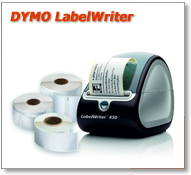
Nachtrag vom 10.12.2015 - Einsatz LabelWriter
Eine optimale Alternative zum Drucken von
DIN-A4-Etikettenbögen, ist das Drucken auf Einzeletiketten.
So drucken Sie aus Excel heraus auf Etiketten-Rollen ...
Wem dies nicht ausreicht, der kann sich gern direkt an mich wenden.
Dann können wir gemeinsam über eine individuelle Lösung nachdenken.
Hinweis: Mich erreichen Sie unter der Telefonnummer 036083 51105.
Sollte der Anrufbeantworter dran sein, rufe ich natürlich zurück - logisch.
Oder Sie verwenden das Kontaktformular.